Instalar y configurar NFS en Ubuntu

1.Instalar NFS en un servidor Ubuntu

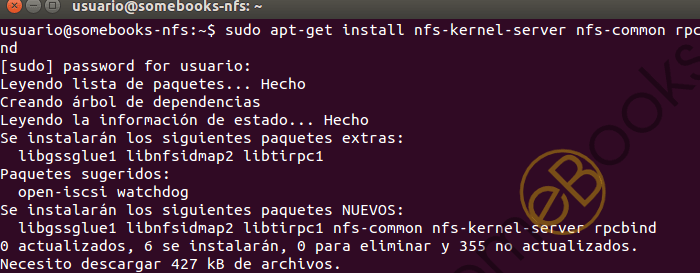
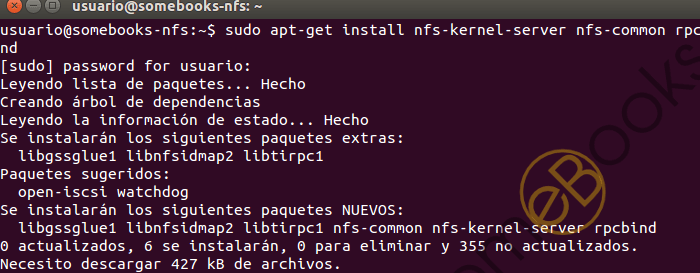
Primero abrimos la terminal de Ubuntu y introducimos este comando sudo apt-get install nfs-kernel-server nfs-common rpcbind para instalar los paquetes de la instalacion
El siguiente paso es comprobar si se a instalado el paquete en el servidor escribiendo el comando grep nfs4 /proc/filesystems

2. Instalar NFS en un cliente con Ubuntu

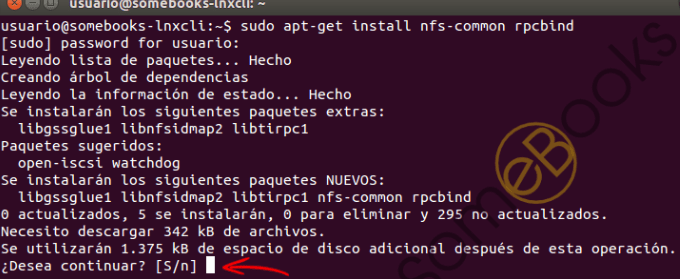
El siguiente paso es instalar el nfs en el cliente, solo tendremos que instalar los paquetes nfs-common y rpcbind con el comando sudo apt-get install nfs-common rpcbind
3. Configurar el servidor NFS

Primero crearemos las capetas para compartidas a través de los siguientes comandos:

sudo mkdir /compartido
    sudo chown nobody:nogroup /compartido
    sudo chmod -R 777 /compartido

El siguiente paso es exportar el contenido de las carpetas con el comando /etc/exports y después al abrir el panel de exportación pondremos la ruta siguiente

Una vez ya configuramos el servidor, reiniciamos la maquina con el comando

sudo /etc/init.d/nfs-kernel-server restart

sudo /etc/init.d/nfs-kernel-server start

4. Acceder a la carpeta compartida con NFS desde un cliente con Ubuntu

El siguiente paso es comaprtir las carpets y en la terminal introducimos el terminal

sudo mount 192.168.1.10:/compartido /mnt/nfs/compartido

Permisos y pruebas de carpetas compartidas y mapeado de unidades de red

Paso 1.

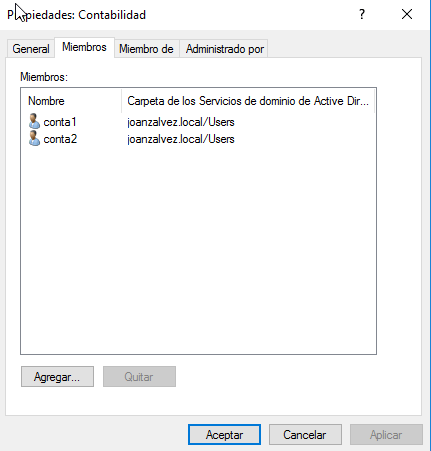
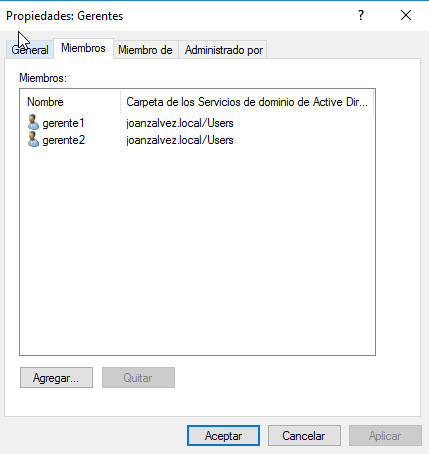
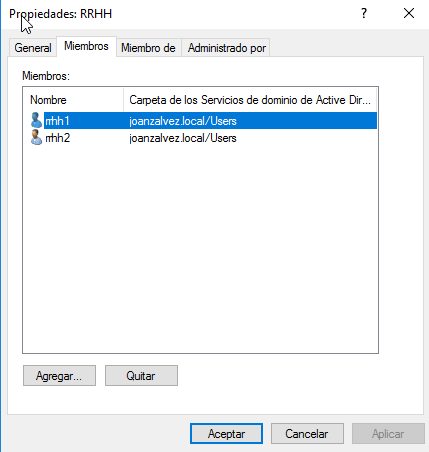
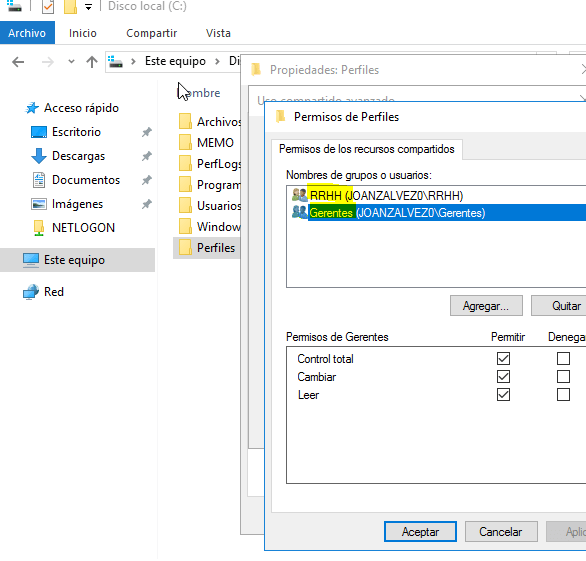
En primer lugar agregamos los permisos a los miembros de cada grupo

Paso 2.

Una vez ya creados los permisos, creamos las unidades Compatida de cada grupo

Paso 3.

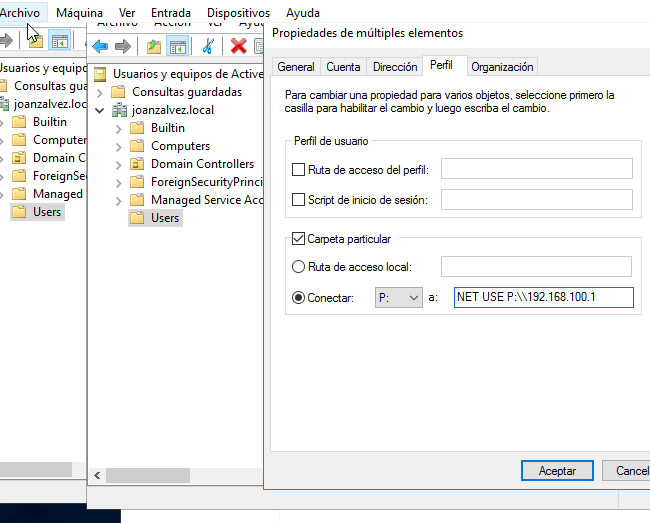
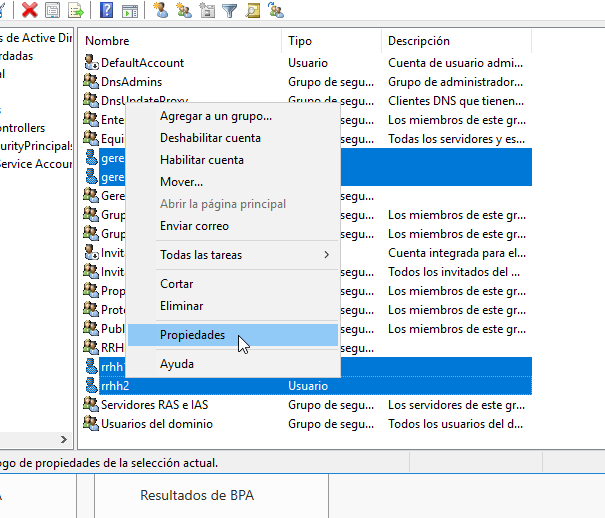
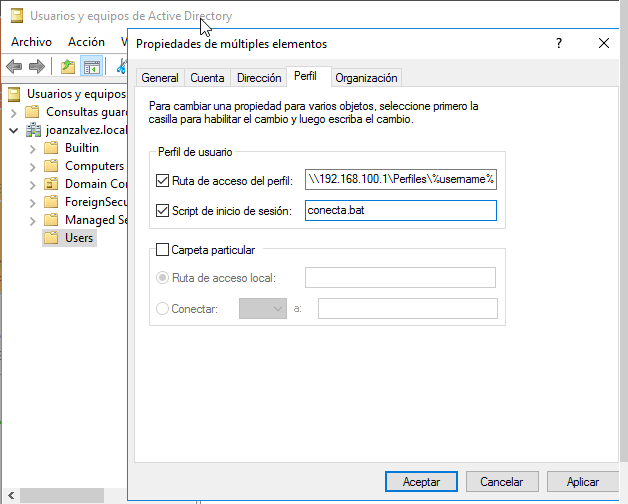
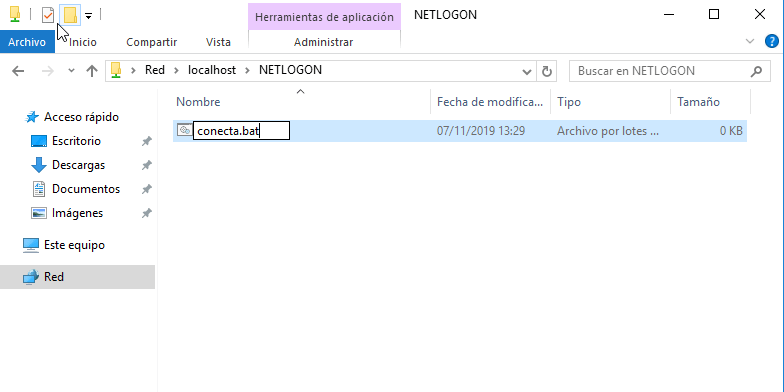
Ya creado las Carpetas compartidas en siguiente paso es crear los perfiles móviles y obligatorios, recordamos que al configurar los perfiles móviles cambiamos la extension oculta del usuario

Instalación de herramientas de administración

Paso 1.

Una vez ya gestionado los perfiles moviles y obligatorios, En la maquina Cliente instalaremos las Herramientas de Administración:

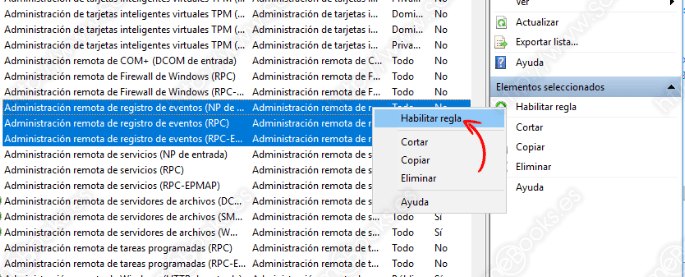
Primer paso es configurar el Active Directory y Administrar las Administraciones Remotas del Firewall y habilitarlas

Paso 2

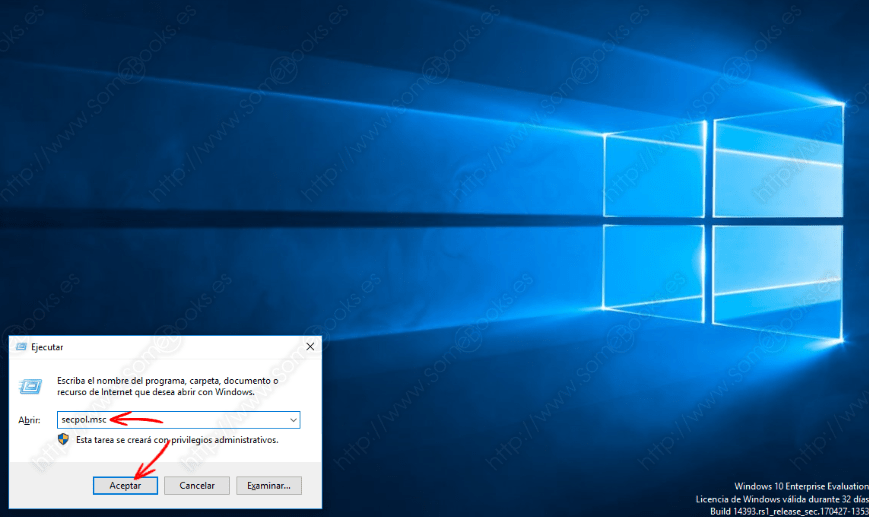
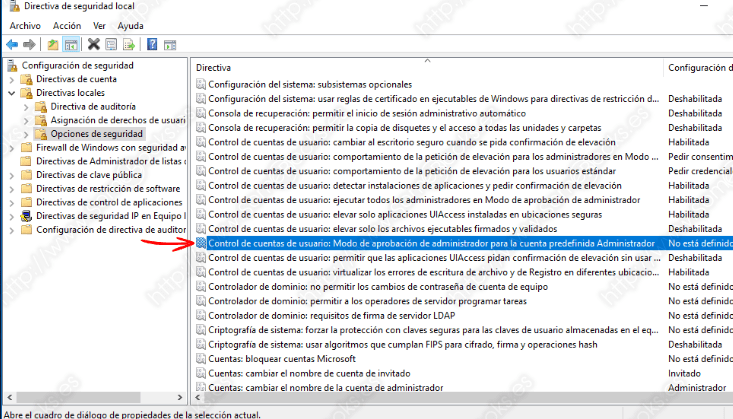
Una vez ya conseguidos los pasos anteriores, entramos en la maquina cliente y accedemos a EJECUTAR y abrimos el comando secpol.msc y Habilitamos la opcion de Control de cuentas de usuarios

Paso 3.

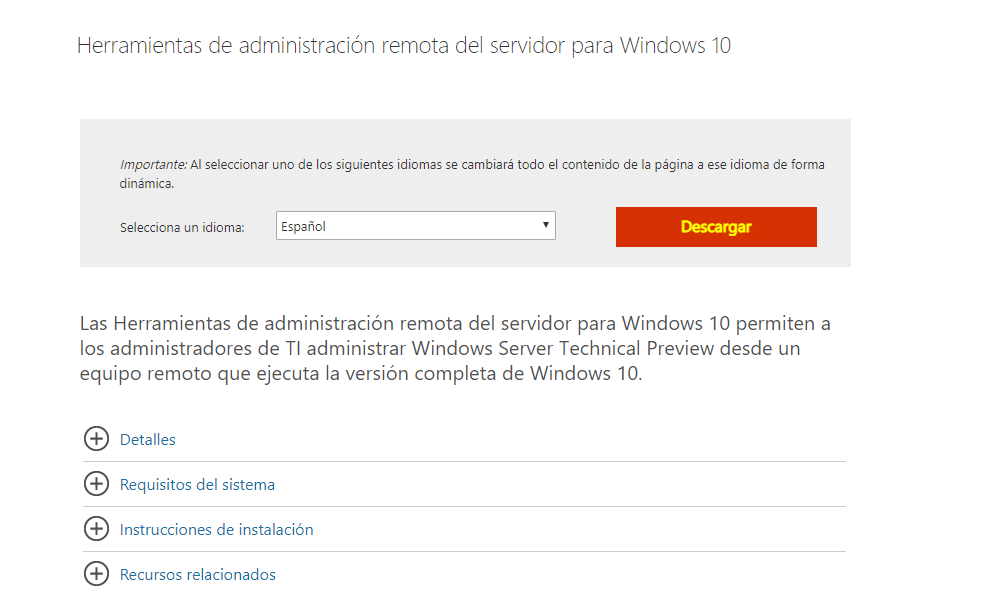
Ya habilitado los permisos, instalamos las Herramientas de administración remota del servidor a través de la de pagina oficial de Windows y la ejecutamos

Paso 5.

Una vez ya instalado la Herramienta de adminstracion remota en el cliente ya se puede usar correctamente

Creación del dominio

Paso 1.

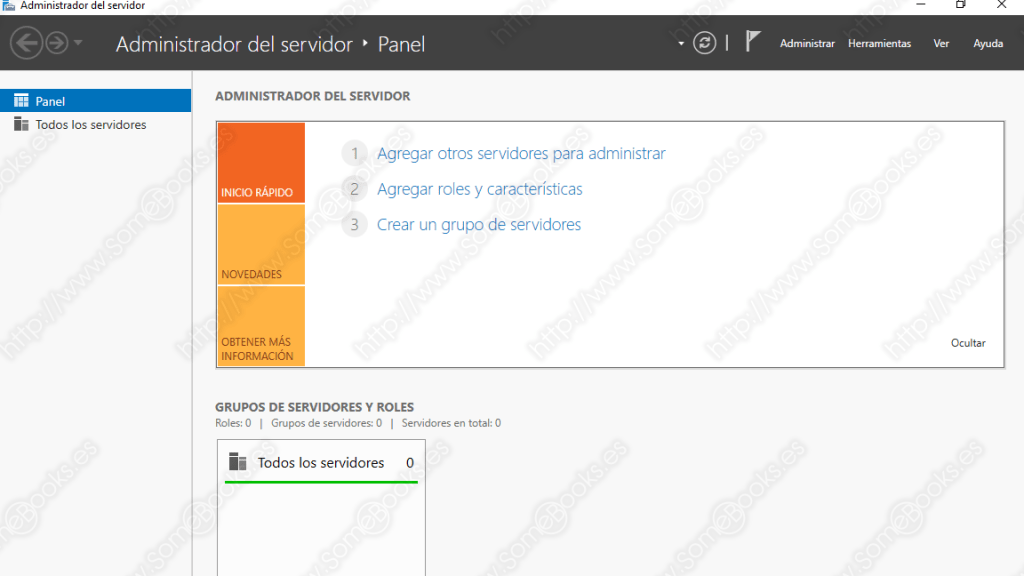
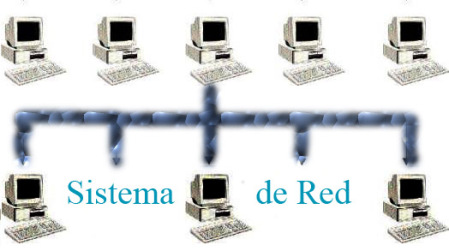
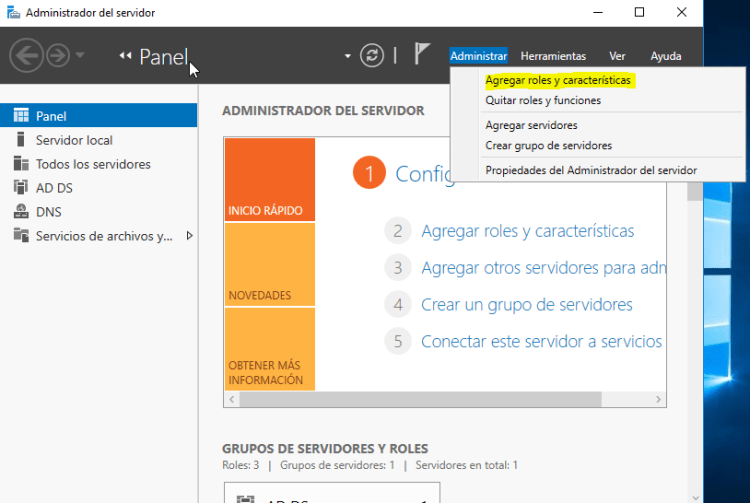
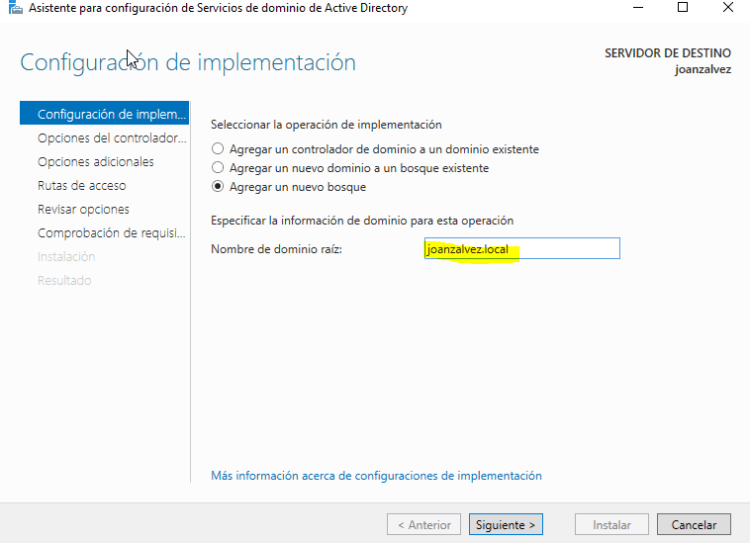
Primer Paso es la creación del dominio que consiste en conectar varios dispositivos en una misma red para controlar y administrar los usuarios y los permisos. Para crear el dominio accedemos desde la maquina virtual Server y abrimos la Aplicación Administrador del servidor

Paso 2.

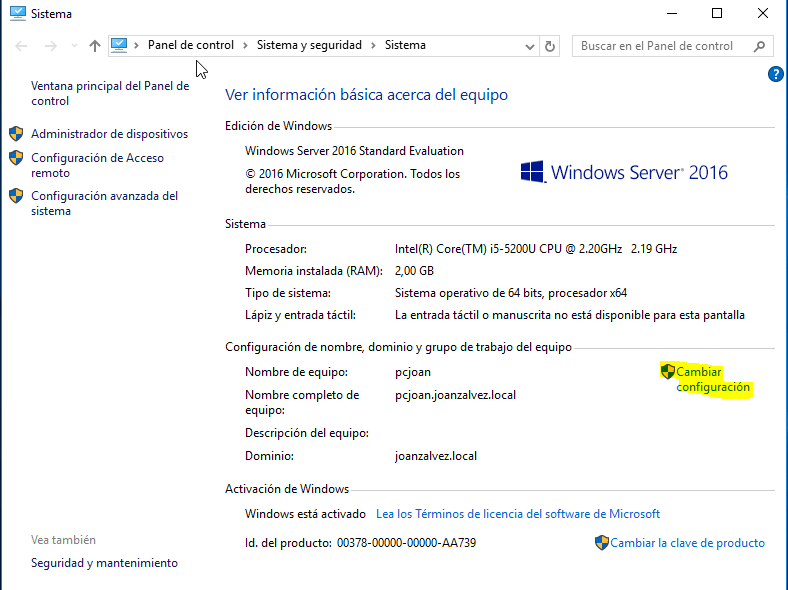
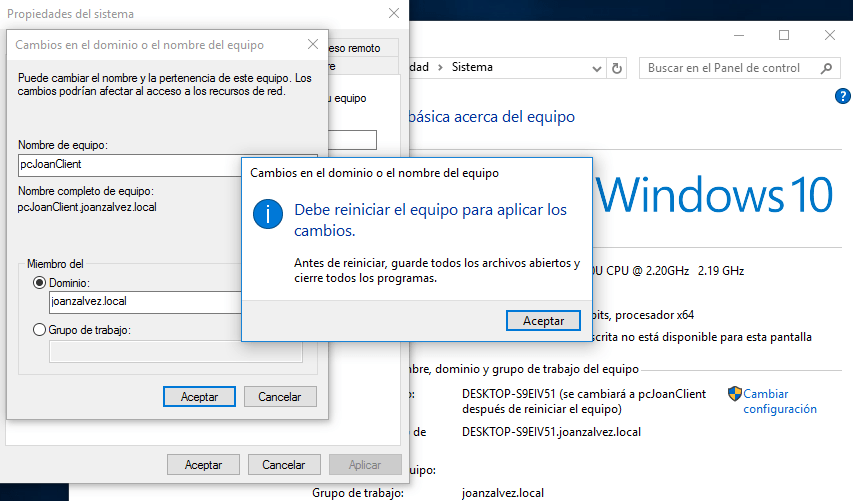
Una vez acabada la instalacion del dominio en la maquina Server, hacemos el segundo paso y unimos el dominio a la maquina Cliente a través de Sistema del Equipo

Paso 3.

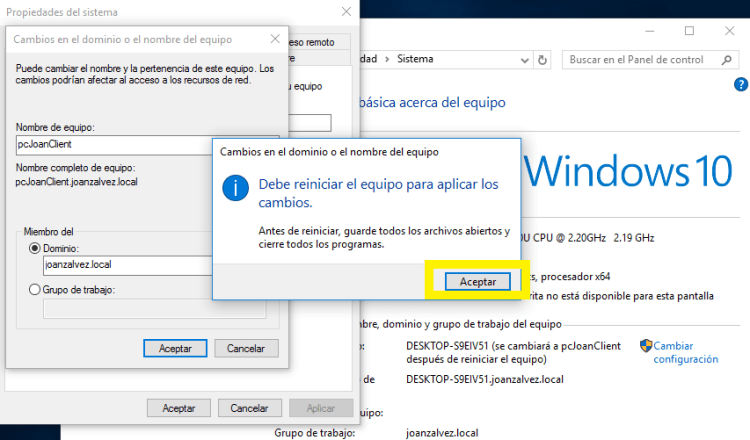
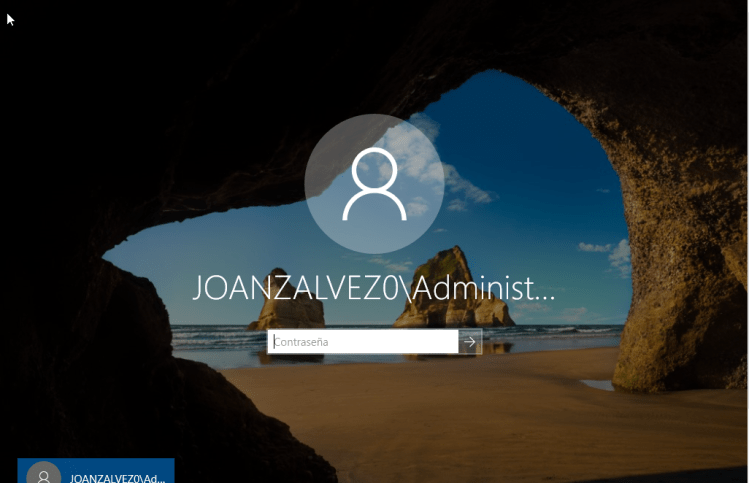
Ya acabado enlazada el dominio el siguiente paso es Reiniciar la maquina virtual y al acabar el reinicio en la pagina de inicio de Windows nos saldrá que la maquina esta enlazada al dominio asociado

Diseña un sitio como este con WordPress.com
Comenzar